


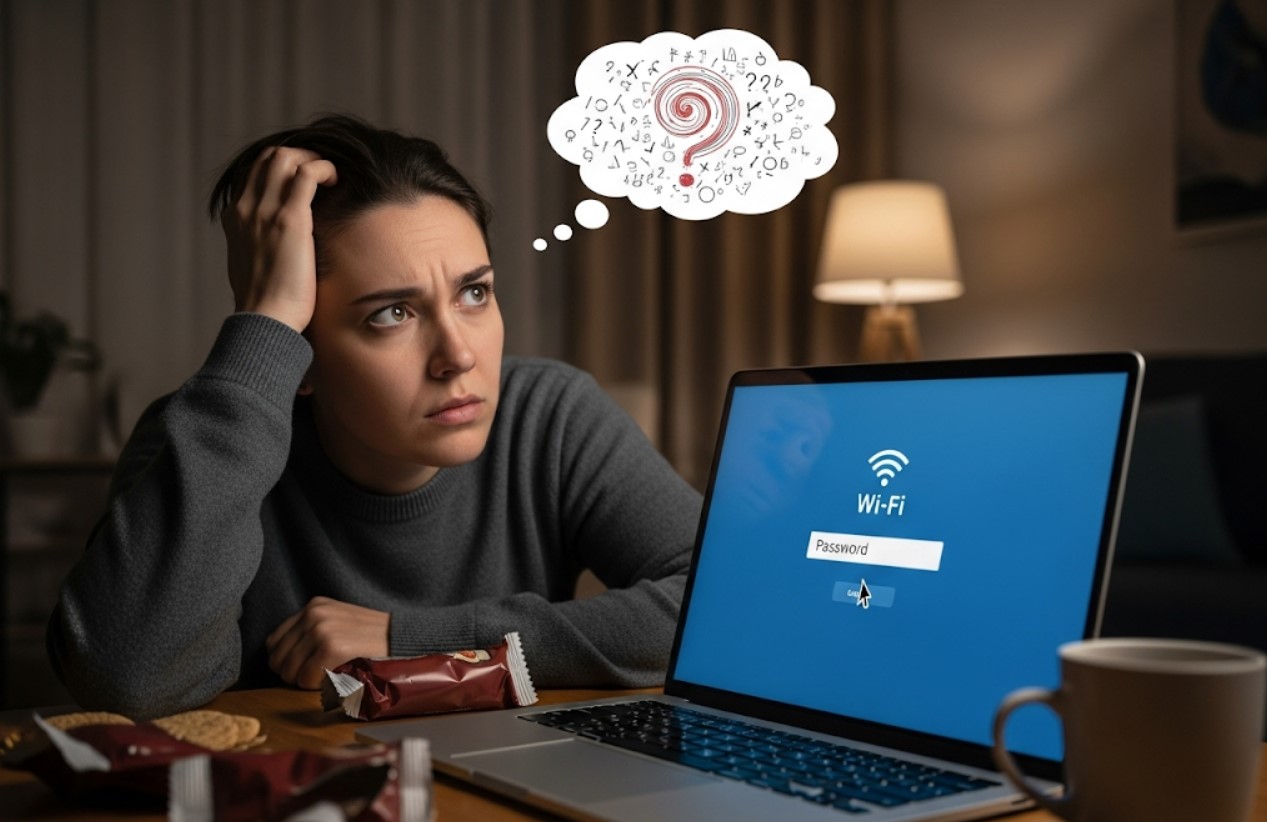
Забули пароль Wi-Fi? Як дізнатися або змінити його – покрокове керівництво
Wi-Fi є основою нашого повсякденного життя: ми підключаємо телефони, ноутбуки, телевізори, ігрові консолі та навіть розумні лампочки. Найчастіше пароль від мережі вводиться лише один раз, після чого пристрій зберігає його назавжди. І саме тому момент, коли треба підключити новий гаджет чи дати інтернет гостям, стає проблемним — пароль від вайфаю згадати вже неможливо.
Добра новина: це не катастрофа. Є безліч способів дізнатися або змінити пароль від інтернету. У цьому матеріалі ми розглянемо покрокові інструкції для Windows, macOS, Android і iPhone, а також способи доступу через налаштування роутера. Розкажемо про зручні функції, як-от WPS чи QR-коди, пояснимо ризики безпеки та дамо практичні поради для майбутнього.
Найпростіші рішення, що перевірити в першу чергу
Найперше, що варто зробити — перевірити базові речі.
- Більшість роутерів мають наклейку з назвою мережі (SSID) та стандартним паролем. Якщо ви ніколи не змінювали його вручну, цей пароль і буде робочим.
- Часто пароль записаний у документах від провайдера. Наприклад, під час підключення інтернету майстер залишає невелику інструкцію з усіма даними. Якщо ви клієнт компанії, що надає послугу підключення інтернету, перевірте договір чи інструкцію, там можуть бути вказані початкові налаштування.
Ці прості дії допоможуть у багатьох випадках, особливо якщо ви не змінювали налаштування після встановлення.
Підключались раніше до цього WIFI? Це допоможе!
Якщо хоча б один ваш пристрій раніше підключався до мережі, пароль зберігається в його пам’яті. Його можна відобразити.
Windows
У Windows є два перевірених варіанти.
Командний рядок:
netsh wlan show profiles
netsh wlan show profile name=”Назва_мережі” key=clear
- У полі Key Content з’явиться пароль.
- Графічний спосіб: відкрийте «Центр мереж і спільного доступу», виберіть вашу Wi-Fi мережу → «Властивості бездротової мережі» → вкладка «Безпека» → «Відобразити символи».
Якщо у вас кілька мереж і ви не пам’ятаєте, яку саме використовували, у командному рядку можна переглянути весь список збережених SSID і вибрати потрібний.
macOS
На Mac паролі зберігаються у програмі Keychain Access. У ній знайдіть назву мережі, двічі натисніть на неї, поставте прапорець «Показати пароль» і введіть дані адміністратора. Після підтвердження ви побачите ключ. Це зручно, якщо ви давно не вводили пароль вручну.
Android
На Android 10 і новіших версіях виробники передбачили простий спосіб: у налаштуваннях Wi-Fi виберіть потрібну мережу, натисніть «Поділитися» — і система згенерує QR-код. Під кодом буде видно і сам пароль. Ви можете дати відсканувати цей код іншому телефону або переписати ключ.
У старих версіях Android (до 9 включно) пароль зберігається у файлі wpa_supplicant.conf, доступ до якого можливий лише з root-правами. Це пов’язано з ризиками безпеки і може зламати роботу системи, тому звичайним користувачам цей метод не рекомендується. Краще скористатися роутером і змінити пароль.
iPhone
Починаючи з iOS 16, у налаштуваннях Wi-Fi є окреме поле «Пароль». Щоб його побачити, потрібно підтвердити особу через Face ID або Touch ID. Після цього ключ буде видно і його можна скопіювати. Також iPhone має функцію «Поділитися паролем» — коли інший iPhone намагається підключитися, ви отримаєте повідомлення з пропозицією передати йому пароль. Це особливо зручно для гостей.
Як відновити пароль WIFI через налаштування роутера
Якщо жодного пристрою немає під рукою, допоможе веб-інтерфейс роутера.
- Підключіть комп’ютер кабелем.
- Відкрийте браузер і введіть одну з адрес:
- 192.168.0.1
- 192.168.1.1
- 192.168.1.254
Якщо не працює — подивіться IP на наклейці роутера або виконайте у Windows команду ipconfig і знайдіть Default Gateway.
- Увійдіть під логіном і паролем адміністратора (найчастіше admin/admin або admin/password).
- Перейдіть у розділ Wireless Security або Wi-Fi Settings. Тут у полі Pre-Shared Key вказаний пароль. Його можна переглянути або одразу задати новий.
Цей метод універсальний: він дозволяє як дізнатися існуючий пароль, так і змінити його на новий.
Як підключитися до WIFI без введення пароля
Є ситуації, коли сам ключ знати необов’язково — достатньо підключити пристрій.
- WPS-кнопка. Натисніть WPS на роутері, а на телефоні виберіть мережу. Пристрій підключиться без введення пароля. Проте майте на увазі: WPS має уразливості. Зловмисники можуть підібрати PIN-код, тому якщо ви не користуєтесь цією функцією, вимкніть її у налаштуваннях.
- QR-код (Android). Один телефон генерує код, інший його сканує. Це зручно для гостей або при підключенні нового пристрою.
- Поділитися паролем (iPhone). Система автоматично передає ключ іншому iPhone, якщо ви підтвердите запит.
Ці методи зручні, але вони не замінюють знання пароля власником.
Скидання роутера як крайня міра
Якщо всі способи виявилися безрезультатними, залишається скидання роутера до заводських налаштувань.
На корпусі є кнопка Reset. Її потрібно натиснути та утримувати близько 10–15 секунд, поки індикатори не почнуть блимати. Після перезавантаження роутер повернеться до заводського стану: SSID і пароль відновляться до стандартних.
Але пам’ятайте: разом із паролем видаляються всі параметри інтернету. Щоб уникнути проблем:
- підготуйте логін і пароль від провайдера заздалегідь;
- якщо їх немає — обов’язково зателефонуйте в техпідтримку;
- після reset доведеться заново налаштувати з’єднання.
Для користувачів GPON інтернету деякі сучасні моделі налаштовуються автоматично, але краще уточнити у свого провайдера, чи достатньо цього саме для вас.
Безпека Wi-Fi - як покращити
Важливо не лише згадати пароль, а й правильно організувати роботу мережі. Багато користувачів залишають занадто прості ключі — «12345678», «qwerty», «admin». Такі паролі підбираються за секунди. Використовуйте складні комбінації: не менше 8–10 символів, з літерами різного регістру та цифрами.
Крім того:
- Міняйте пароль раз на кілька місяців. Це допоможе контролювати, хто має доступ.
- Використовуйте сучасні стандарти безпеки WPA2 або WPA3. Якщо у роутері встановлений WEP — це застаріла технологія, яку легко зламати.
Оновлюйте прошивку роутера: виробники виправляють уразливості, які можуть дозволити стороннім отримати доступ до мережі.
Найчастіші сценарії втрати доступу до WIFI
- Гості. До вас прийшли друзі, ви забули пароль, але один із ваших телефонів підключений. Просто відкрийте QR-код і дайте їм його відсканувати.
- Діти. Дитина випадково видалила мережу з планшета. У такому разі пароль можна дізнатися через ноутбук, що вже підключений.
- Reset. Ви натиснули кнопку скидання, але не мали даних від провайдера. Після цього інтернет перестав працювати, і довелося викликати майстра. Щоб уникнути подібних проблем, завжди готуйте логін і пароль заздалегідь.
Поради на майбутнє
- Використовуйте менеджери паролів такі як: Bitwarden, LastPass, 1Password і т.д.
- Якщо не хочете ставити додаток, запишіть пароль у блокнот або приклейте його в непомітному місці вдома.
- Для гостей можна роздрукувати QR-код і повісити його біля роутера. Тоді вам не доведеться диктувати комбінацію щоразу.
- Якщо у вас сучасний маршрутизатор, перевірте, чи є мобільний застосунок для управління. Деякі моделі дозволяють подивитися або змінити пароль прямо зі смартфона.
- У разі складнощів не витрачайте години на пошуки — телефонуйте в техпідтримку. Це швидко і безпечно.
Робимо висновки і не забуваємо про безпеку
Забути пароль Wi-Fi — не трагедія. У більшості випадків достатньо наклейки на роутері чи документа від провайдера. Якщо це не допомогло, можна скористатися підключеним пристроєм, увійти в налаштування роутера або підключити новий гаджет через WPS чи QR-код. У крайніх випадках допоможе скидання до заводських налаштувань, але тільки після того, як ви підготуєте дані від провайдера.
Тепер ви знаєте, як дізнатися пароль від вайфаю на телефоні, ноутбуці чи комп’ютері, як подивитися його у налаштуваннях роутера та як змінити пароль вай фай у разі потреби.


